iOS 16控制附近裝置控制教學!用iPhone也能控制週邊設備

好在iOS18的FaceTime中有新增一個「遠端控制」功能,可以直接透過FaceTime遠端控制對方的iPhone或是在螢幕上畫出標記,對於臨時需要幫朋友或長輩設定iPhone的情境來說非常實用!iOS18FaceTime遠端控制可說是iOS18必學新功能之一,這邊就來教大家如何使用。,其實,Fa...。參考影片的文章的如下:


參考內容推薦

iOS 18 FaceTime 遠端控制使用教學:幫忙隔空操作 iPhone 超簡單 ...

好在 iOS 18 的 FaceTime 中有新增一個「遠端控制」功能,可以直接透過 FaceTime 遠端控制對方的 iPhone 或是在螢幕上畫出標記,對於臨時需要幫朋友或長輩設定 iPhone 的情境來說非常實用! iOS 18 FaceTime 遠端控制可說是 iOS 18 必學新功能之一,這邊就來教大家如何使用。

99%用家忽略的iPhone實用功能 免裝App一鍵共享螢幕 遠距離幫親友 ...

其實, FaceTime 早已內置一項鮮為人知但非常實用的功能,可讓兩部 iPhone 之間實現螢幕共享,甚至可以 直接遙距操控 對方的裝置,提供即時技術支援。 這項功能的操作流程比想像中簡單得多。 用戶只需透過 FaceTime 撥打電話給需要協助的對象, 在通話介面中選擇「共享」, 再進一步點擊「共享我的螢幕」即可。 完成設定後,對方的電話螢幕右上角便會彈出共享畫面的視窗。 這時,發起共享的一方就能打開想展示的頁面或應用程式,對方則可在共享的畫面中 繪畫 標示,或點擊 引導 操作步驟。 螢幕共享只是第

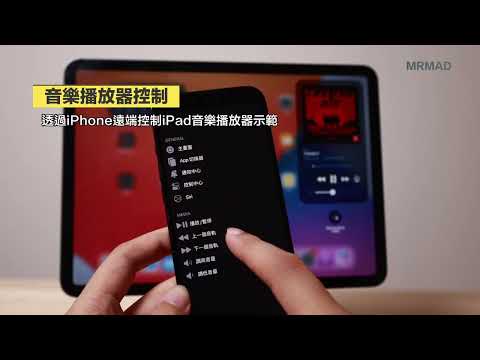
iOS控制附近裝置功能教學,讓iPhone控制其他iPadiPhone裝置

不過要使用iPhone控制附近裝置功能,需要有底下幾個條件才能夠實現: 1. 設備需要升級到 iOS 16 或 iPadOS 16 以上版本才支援 2. 僅能夠 iPhone 控制 iPad 或 iPhone 裝置,無法從 iPad 控制 iPhone 設備 3. 兩台設備都需登入同組 Apple ID 帳號 4. 設備都需要開啟藍牙才能夠連線(不需網路) 在「mrmad.com.tw」查看更多資訊 透過 iOS「設定」選擇「輔助使用」,裡面就能找到「控制附近裝置」新功能選項。 如果想透過iPhone控

使用 iPhone 控制附近 Apple 裝置

你可以使用 iPhone 從遠端控制其他 Apple 裝置。 前往「設定」 >「輔助使用」>「控制附近裝置」,然後點一下「控制附近裝置」。 你想控制的裝置必須 登入同一個「Apple 帳號」,並連接與 iPhone 相同的 Wi-Fi 網路。 選擇你想控制的裝置,然後點一下按鈕。 按鈕名稱會對應到裝置上的控制項目。 點一下 查看選項,包含媒體播放控制項目。 【提示】 若要快速開啟「控制附近裝置」,請將此功能加入 「輔助使用快速鍵」。 若要停止控制其他裝置,請點一下 。 使用 iPhone 控制

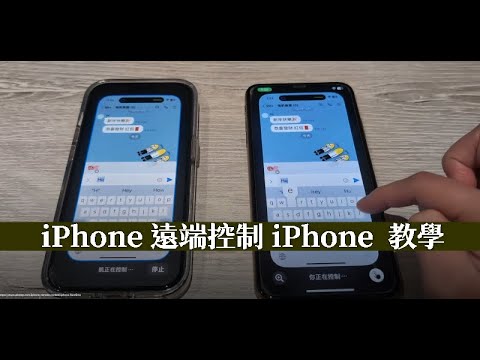
iPhone遠端控制iPhone教學:用FaceTime輕鬆操控另一台手機

iPhone要怎麼遠端控制另一台iPhone? 首先,對方必須是你的「聯絡人」,在分享螢幕後,點一下右下角的「手指頭」圖示,發出遠端控制請求,對方同意之後就能遠端控制他的手機啦!

iPhone 遠端控制怎麼用?iOS18 支援 iPhone 控制另一台 iPhone ( ...

蘋果在 iOS 18 版本中推出一項很實用的 iPhone 遠端控制 iPhone 功能,簡單來說就是可以透過自己的 iPhone 來操控另一台 iPhone,當你要為朋友或家中長輩設定 iPhone 時,這功能就相當實用,不再像之前那樣都只能用說的,可以直接幫他們遠端設定,那如果對方不想讓 ...

iPhone可以遠端遙控嗎?深度解析蘋果遠端管理與控制的各種可能性 ...

**簡單來說,是的,iPhone在特定情境和授權下,可以進行各種形式的遠端「管理」或「控制」;但如果指的是未經你同意,完全被惡意人士遙控操作,那可能性就微乎其微了。

iphone遠端遙控

好在iOS18的FaceTime中有新增一個「遠端控制」功能,可以直接透過FaceTime遠端控制對方的iPhone或是在螢幕上畫出標記,對於臨時需要幫朋友或長輩設定iPhone的情境來說非常實用!iOS18FaceTime遠端控制可說是iOS18必學新功能之一,這邊就來教大家如何使用。,其實,FaceTime早已內置一項鮮為人知但非常實用的功能,可讓兩部iPhone之間實現螢幕共享,甚至可以直接遙距操控對方的裝置,提供即時技術支援。這項功能的操作流程比想像...